
Sottotitoli che si muovono da soli, parola per parola, in Filmora 16.
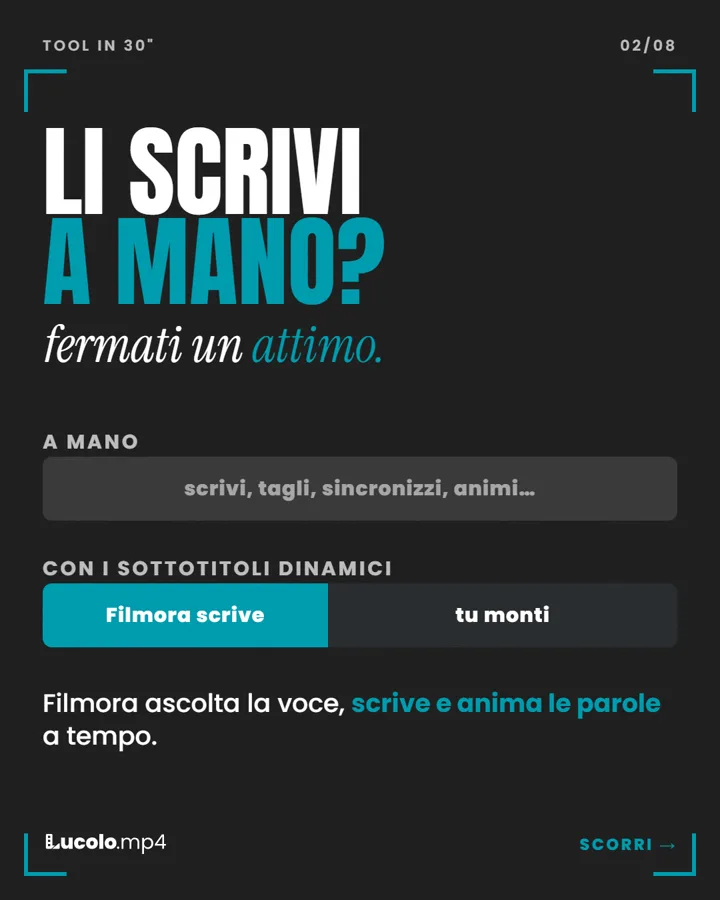
I sottotitoli animati, quelli in cui si accende la parola che stai dicendo, tengono le persone sul video anche a volume spento. Scriverli a mano è lunghissimo: in Filmora 16 si generano in pochi clic. Ecco il percorso e cosa controllare prima di esportare.

- In Filmora 16 i sottotitoli animati si creano da Titles > AI Captions > Dynamic Captions.
- Scegli la lingua e premi Create: le righe arrivano già a tempo con la voce.
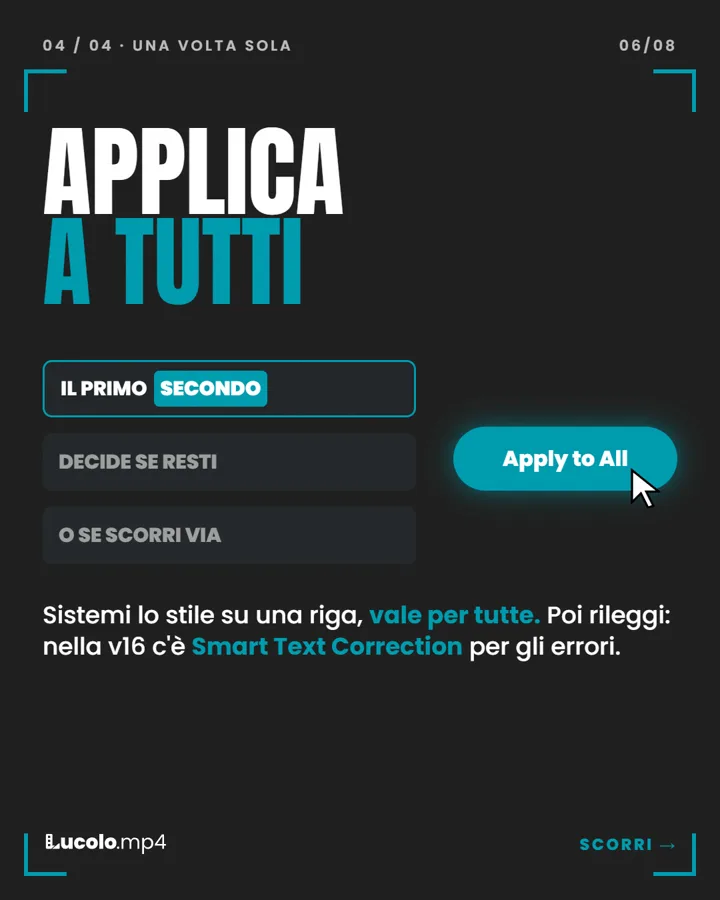
- Due stili: la parola detta (Active Word) e le parole chiave (Key Words), poi Apply to All.
- Usa i crediti IA; nella versione gratuita c'è la filigrana. Rileggi sempre i nomi.
PASSO 1Dove si trovano
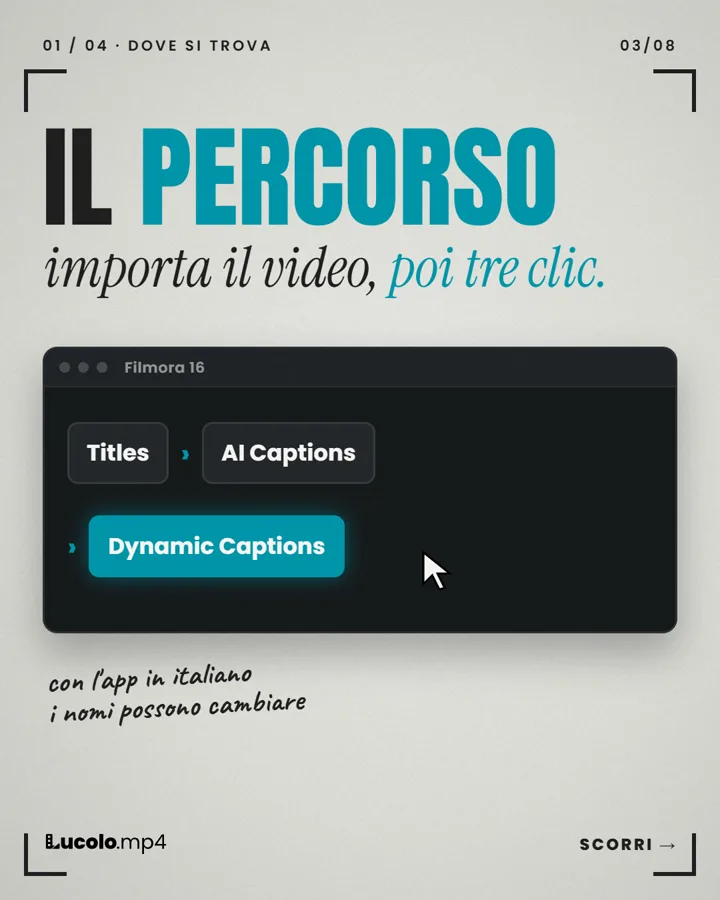
Importa il video sulla timeline, poi apri Titles > AI Captions > Dynamic Captions. Sono i nomi della guida ufficiale in inglese: con l'app in italiano le voci possono chiamarsi in modo diverso, ma il percorso è quello.
PASSO 2Lingua e creazione
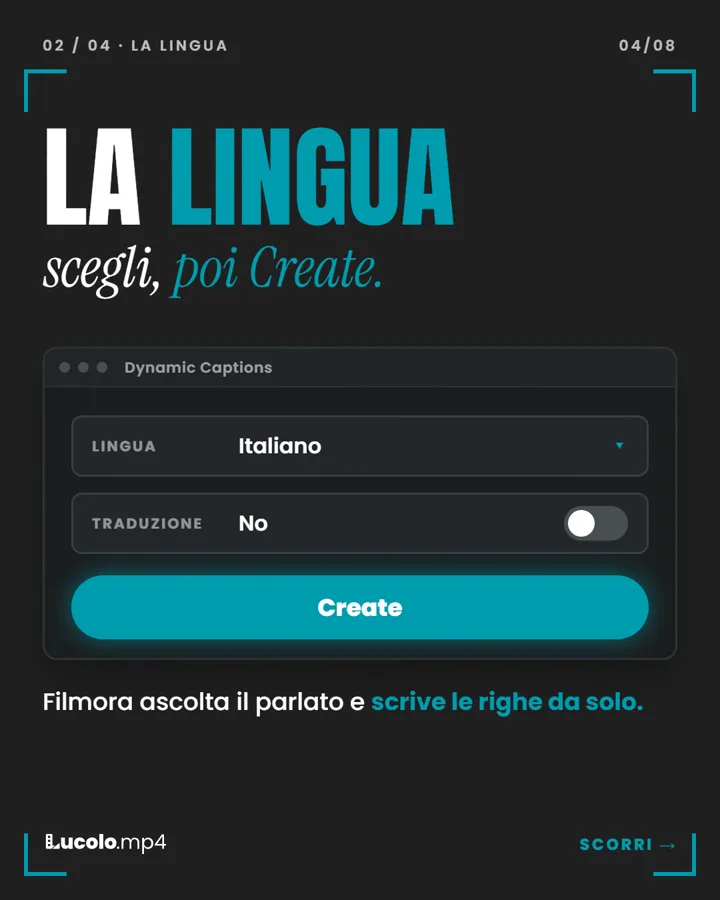
Scegli la lingua del parlato (c'è anche la traduzione) e premi Create. Filmora ascolta la voce e scrive le righe già a tempo.
Prima prova: la pagina ufficiale parla di rilevamento automatico della lingua ma non cita l'italiano in modo esplicito. Provalo su un video breve prima di usarlo su un lavoro importante.
PASSO 3Lo stile delle parole
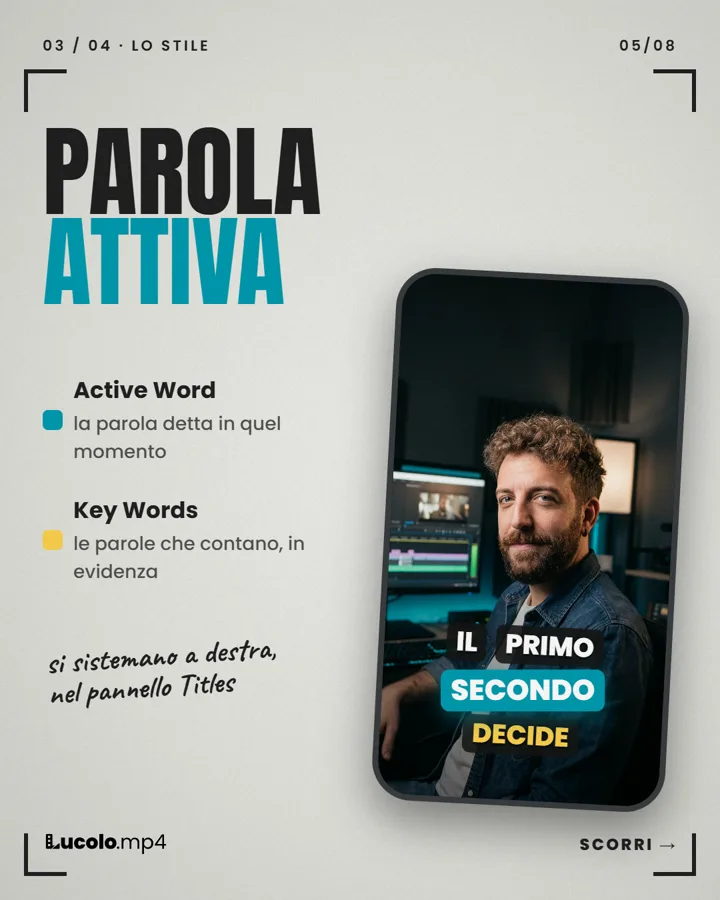
Qui sta la differenza. Decidi due stili:
- Active Word: la parola che stai dicendo in quel momento (di solito più grande o colorata);
- Key Words: le parole chiave, che restano evidenziate.
Sistema lo stile su una riga sola, poi usa Apply to All per applicarlo a tutto il video.
PASSO 4Prima di esportare
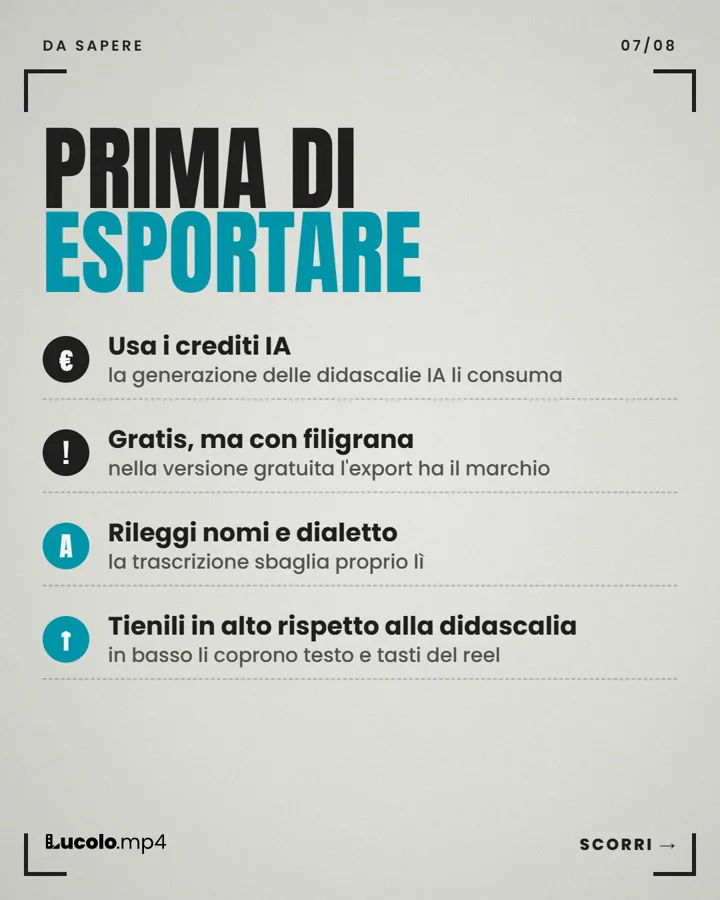
- Crediti IA: la generazione dei sottotitoli usa i crediti IA di Filmora.
- Filigrana: nella versione gratuita l'esportazione ha la filigrana.
- Rileggi i nomi: nomi di persone, vie e prodotti vanno controllati a mano, è lì che il riconoscimento sbaglia di più.
- Zona sicura: tieni i sottotitoli nella fascia centrale del video verticale, lontani dalla didascalia e dai pulsanti dell'app.
Per la posizione dei testi trovi tutto nella guida sul gancio di un reel, e quanto deve restare a schermo una scritta lo calcoli con il calcolatore del tempo di lettura.
IL POSTIl carosello completo

DOMANDELe domande che mi fanno più spesso
I sottotitoli dinamici di Filmora sono gratis?
La funzione usa i crediti IA di Filmora e nella versione gratuita l'esportazione ha la filigrana. Per pubblicare senza filigrana serve la versione a pagamento.
Filmora riconosce l'italiano nei sottotitoli automatici?
La pagina ufficiale indica il rilevamento automatico della lingua senza citare l'italiano in modo esplicito. Conviene provarlo su un video breve e rileggere sempre i nomi propri.
Dove trovo i sottotitoli dinamici in Filmora 16?
Nel menu Titles, sotto AI Captions, alla voce Dynamic Captions. Con l'interfaccia in italiano i nomi possono cambiare un po'.
LEGGI ANCHEAltre guide
Il gancio di un reel: i 3 errori che fanno scorrere via
Cosa mettere nei primi 2 secondi, dove mettere i testi, 5 ganci pronti e la checklist da spuntare.
Strumento gratuito · 1 minutoCalcolatore: quanto deve restare a schermo un testo nel reel
Scrivi le scritte del tuo video, una per riga, e scopri quanti secondi tenere ciascuna.
Hai un'attività e vuoi un video fatto bene?
Giro e monto video verticali per attività a Battipaglia e nella Piana del Sele, oppure monto a distanza il materiale che giri tu.